


如果你的惠普(HP)打印机突然出现故障灯、红灯或提示灯不停闪烁,多数情况下并不是硬件损坏,而是连接异常、卡纸、墨盒安装错误、驱动程序故障等原因导致。本文将整理6种最常见原因及对应解决方法,帮助你快速恢复打印。

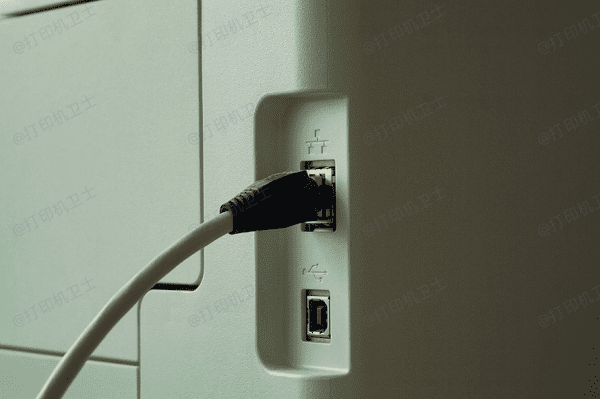
如果打印机与电脑或网络的连接不稳定,打印机无法接收到正确的打印指令,可能会出现故障灯闪烁的现象。
1、如果您使用的是USB连接打印机,检查USB线是否稳固地插入电脑和打印机的USB接口。可以尝试更换USB接口,排除接口故障。
2、如果使用无线连接打印机,确保打印机连接到正确的Wi-Fi网络。进入打印机的设置界面,检查Wi-Fi网络是否已连接,并确保密码正确。
3、连接正常后,尝试从电脑发送打印任务到打印机,看看故障灯是否仍然闪烁。
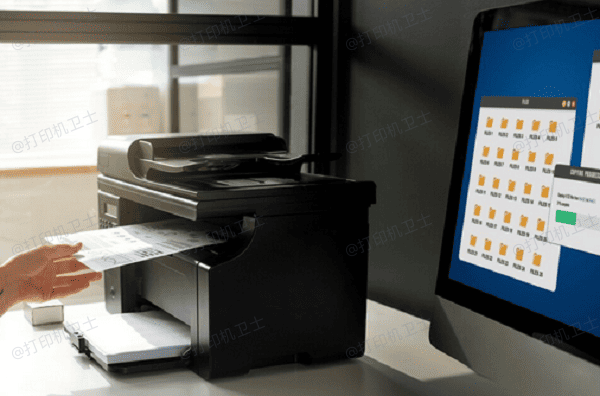
纸张卡住是导致惠普打印机故障灯闪烁的常见原因之一。当纸张在打印机内部的任何部分被卡住时,打印机会发出警告信号,导致故障灯闪烁。
1、在进行任何检查之前,首先关闭打印机电源,并拔掉电源线,确保安全。
2、打开打印机的前盖或背盖,轻轻地拉出卡住的纸张,以免撕裂纸张并使碎片残留在打印机内部。
3、如果纸张撕裂,务必清理掉任何碎片,以免它们影响后续打印。
4、确保纸张放置平整,重新插入打印纸后,开机尝试打印,看故障灯是否停止闪烁。
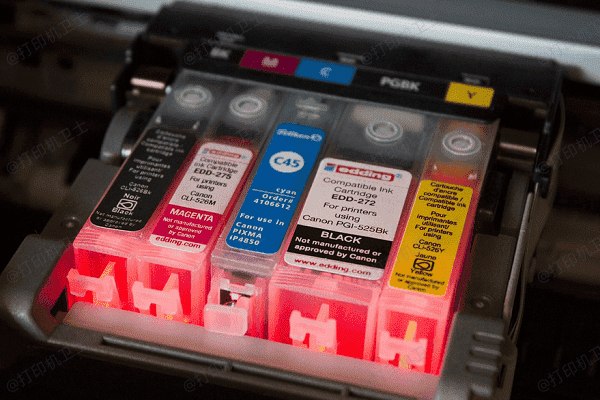
墨盒或墨粉盒的安装不正确或墨水/墨粉不足,通常会导致惠普打印机故障灯闪烁。安装不当可能会导致打印机无法识别墨盒,从而发出警告信号。此外,墨水或墨粉不足也会触发警告灯闪烁,提醒用户及时更换墨盒或加墨。
1、确保打印机处于关闭状态,以防意外操作。
2、打开打印机的盖子,找到墨盒或墨粉盒的位置。
3、确保墨盒或墨粉盒正确放置,且没有松动。如果墨盒未正确放入槽位,取出并重新安装。
4、如果发现墨盒墨水或墨粉已耗尽,购买适配的新品墨盒,安装后重新启动打印机。
5、更换或重新安装墨盒后,启动打印机,检查故障灯是否停止闪烁。
若打印机驱动程序出现错误或过时,打印机可能无法与电脑正常通信,导致出现各种故障,甚至触发警告灯。本站是一款专门用于检测和更新打印机驱动程序的软件,能够自动为您匹配并安装适合您打印机的最新驱动程序。


