

打印机共享不了,大多数情况下与共享权限、网络设置、驱动程序或防火墙配置有关,并不一定是打印机本身出现故障。建议按照检查打印机连接 → 开启打印机共享 → 更新打印机驱动 → 开启网络发现 → 检查防火墙 → 确认局域网的顺序逐步排查,基本都能够解决共享打印机无法连接的问题。

在设置打印机共享之前,首先要确认主机电脑能够正常使用打印机。如果主机电脑本身都无法打印,那么共享设置自然不会生效。可以按照以下步骤检查:
1、确认打印机电源已开启;
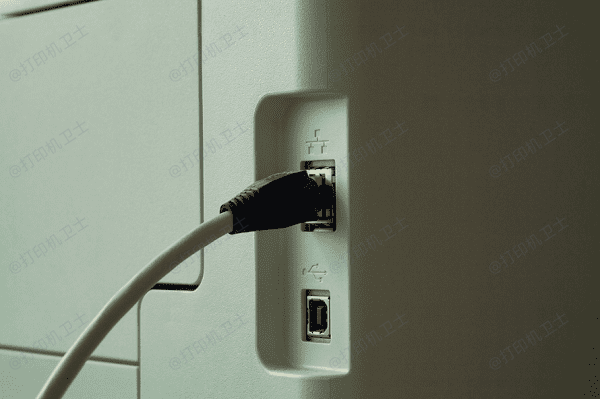
2、检查USB数据线或网线是否连接正常;
3、如果是无线打印机,确认已经连接到正确的Wi-Fi网络;
4、在主机电脑打印一张测试页,确认打印机能够正常工作。
如果打印机没有开启共享权限,其他电脑将无法搜索或连接共享打印机。操作步骤如下:
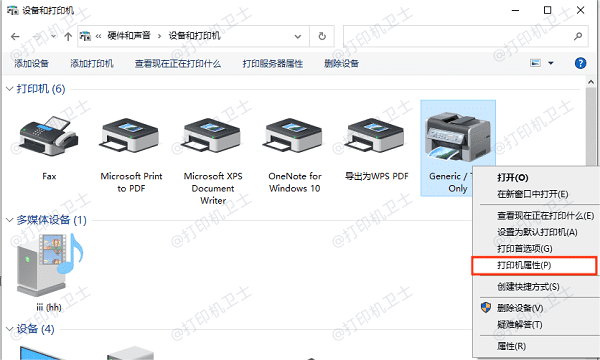
1、打开【控制面板】>【设备和打印机】;
2、找到需要共享的打印机,右键选择【打印机属性】;
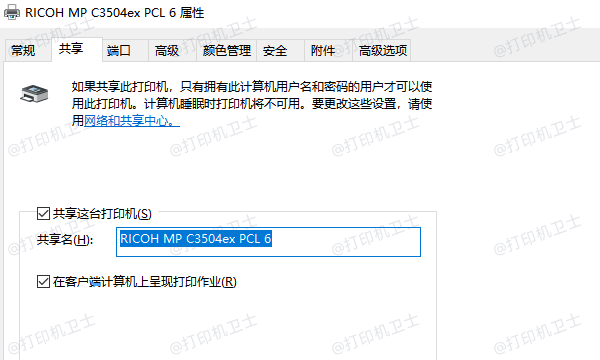
3、点击【共享】选项卡;
4、勾选【共享这台打印机】,并设置一个便于识别的共享名称;
5、点击【应用】和【确定】保存设置。
6、完成后建议重新启动电脑,再尝试连接共享打印机。
打印机驱动损坏、版本过旧或与当前Windows系统不兼容,也是导致共享打印机无法连接的重要原因之一。如果不知道如何查找对应型号的驱动,可以使用「本站」进行检测。软件能够自动识别打印机型号,并下载安装适配的驱动程序,避免因驱动异常导致共享失败。