电脑连接另一台电脑共享的打印机,最简单的方法是:先在主电脑开启“打印机共享”和“网络发现”,再在另一台电脑中通过“电脑名称”或IP地址搜索共享打印机,并安装对应驱动即可正常使用。

如果连接过程中出现“找不到打印机”“无法连接共享打印机”“打印机脱机”等问题,通常与网络共享权限、驱动异常或系统防火墙有关。本文将详细介绍Win10/Win11连接共享打印机的完整步骤,以及常见故障的解决方法。
一、连接共享打印机前的准备工作在开始设置之前,需要确保以下几点:
① 两台电脑连接到同一个局域网/WiFi② 打印机已经正常连接到主电脑③ 主电脑能够正常打印④ 打印机处于开机状态⑤ 关闭或允许防火墙共享权限
如果网络环境不一致,即使打印机已经共享,其他电脑也可能无法搜索到设备。
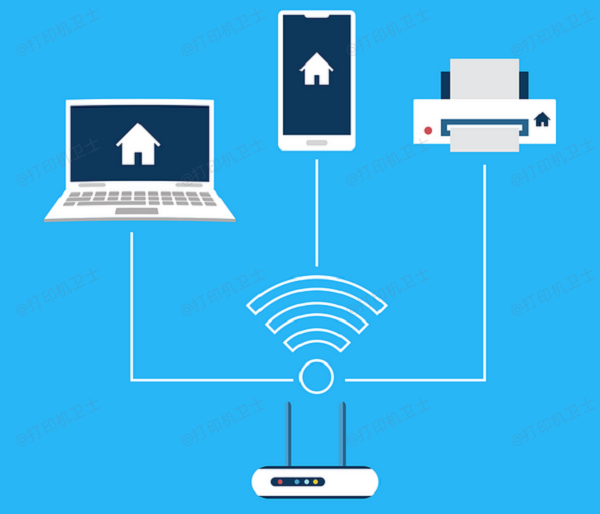
共享打印机的第一步,是在已经连接打印机的电脑上开启“打印机共享”功能。操作步骤:
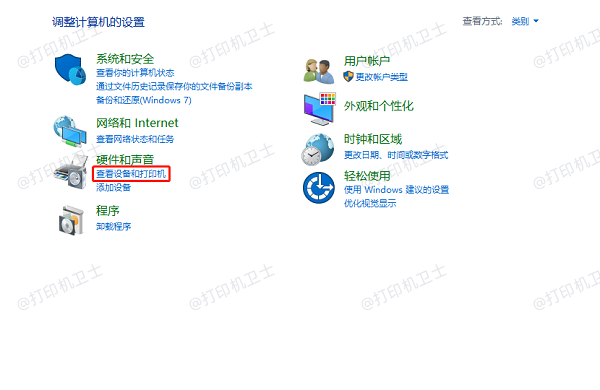
1、打开打印机设置在主电脑中,打开“控制面板”→“设备和打印机”,找到需要共享的打印机。
右键打印机,选择“打印机属性”。点击“共享”选项卡,勾选“共享这台打印机”。输入一个共享名称(建议使用英文名称),点击“应用”并确定。完成后,该打印机就已经进入共享状态。

打开“控制面板”,进入“网络和共享中心”。点击左侧“更改高级共享设置”。开启“启用网络发现”和“启用文件和打印机共享”。保存修改。

其他电脑连接时,需要知道主电脑名称或IP地址。
1、查看电脑名称右键“此电脑”,点击“属性”,查看“设备名称”。
2、查看IP地址按下“Win + R”,输入:cmd。在运行窗口中输入:ipconfig。查看IPv4地址,例如:192.168.1.100。

完成共享设置后,就可以在其他电脑上添加打印机了。
1、按下“Win + R”,输入:\电脑名称(如:\DESKTOP-8888)或者:\192.168.1.100。2、回车后会看到共享打印机。3、双击打印机图标,系统会自动安装打印机驱动。4、等待安装完成即可使用。
五、通过本站快速连接网络打印机如果电脑无法自动识别共享打印机,或者驱动安装失败,也可以借助打印机管理工具进行自动检测和安装。例如使用【本站】的“网络打印机”功能,可以帮助用户快速搜索局域网中的共享打印机,并自动安装驱动,对于新手用户会更加方便。操作步骤:
1、下载并安装本站(点击下方按钮可直接获取安装包)。