随着无线打印技术的普及,越来越多的用户开始使用惠普无线打印机来满足家庭或办公的打印需求。通过WiFi连接打印机,不仅可以摆脱数据线的束缚,还能实现多设备共享打印,让打印更加便捷高效。那么,惠普无线打印机怎么连接WiFi?一起来看看。

在开始连接前,请确保以下条件:
确认网络状态:家中或办公室的无线网络(WiFi)处于正常工作状态,并且可以上网。
打印机开机:确保惠普无线打印机已经正确通电并开启。
手机或电脑准备:用于操作的设备(手机、平板、笔记本或台式机)需连接到同一无线网络。
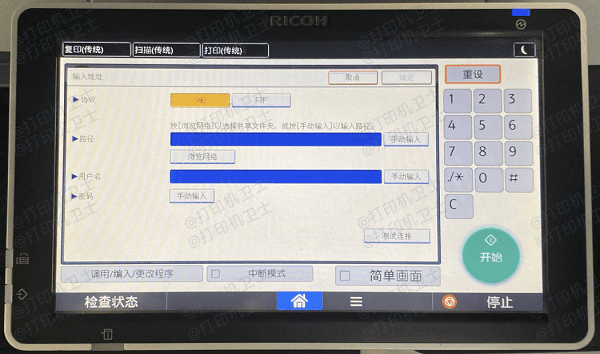
二、惠普无线打印机连接WiFi的方法方法一:使用打印机面板直接连接适用于带液晶显示屏的惠普打印机。
在打印机面板上找到【设置】或【网络设置】选项。
选择无线设置向导(Wireless Setup Wizard)。
打印机会自动搜索可用WiFi,找到自家网络后输入密码。
完成后,打印机会显示“已成功连接”的提示。
适用于手机用户,操作更简便。
在手机应用商店下载HP并安装。
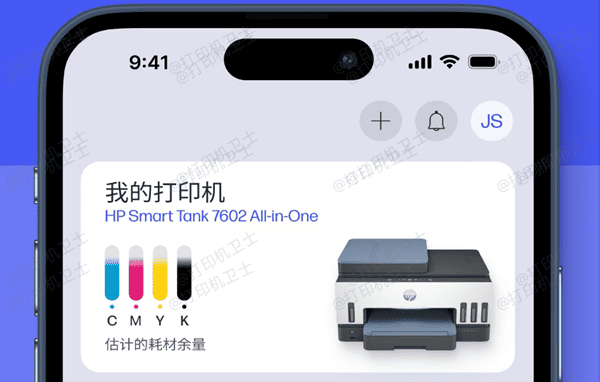
打开应用,点击【添加打印机】,按照提示选择无线连接并输入WiFi密码。
等待同步成功即可直接开始打印。
三、安装打印机驱动无线连接完成后,部分用户可能会遇到驱动程序安装失败、打印机无法被电脑识别等问题。推荐使用【本站】自动识别惠普打印机型号并匹配适合的驱动,无需手动搜索下载。
确保打印机和电脑已连接。
点击这里下载本站官方版本。