打印机出现错误代码0x0000007e,通常是因为驱动异常或系统模块缺失导致的。面对这种问题,找到并修复驱动异常,是解决打印故障的关键。本文将教你如何一步步排查,并介绍使用本站一键修复驱动异常的方法,即便你是打印机小白也能轻松操作。

错误 0x0000007e(ERROR_MOD_NOT_FOUND)代表“无法找到指定的模块”,在打印场景中,它通常意味着:
打印机驱动文件缺失或损坏
安装的驱动版本与当前系统不兼容
系统缺少关键的依赖组件(如运行库)
打印服务或端口映射设置异常
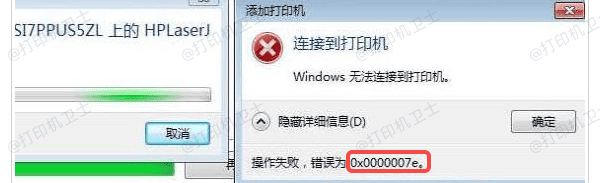
这个错误常常出现在从 Windows 10/11 客户端连接 Windows 7/8 共享出来的打印机时,但也有可能在本地使用打印机时触发,尤其是重装系统或更换打印机驱动之后。
二、常规检查步骤在使用工具修复前,我们可以先从基础设置入手排查问题。
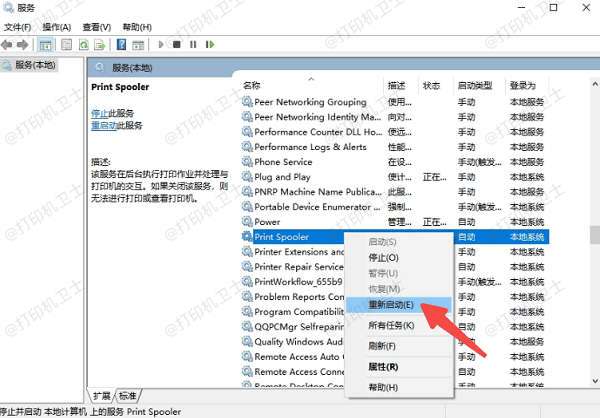
1、重启打印服务部分情况下,打印服务(Print Spooler)未正常启动或中途崩溃也会引发连接失败。
按下 Win + R,输入 services.msc。
找到 Print Spooler 服务,右键选择“重新启动”。
再尝试连接或打印,看是否恢复正常。
如果你是通过共享方式连接打印机,可尝试在本地手动安装对应驱动后再连接:
打开“控制面板 > 设备和打印机”。
点击“添加打印机”,选择“我需要的打印机不在列表中”。
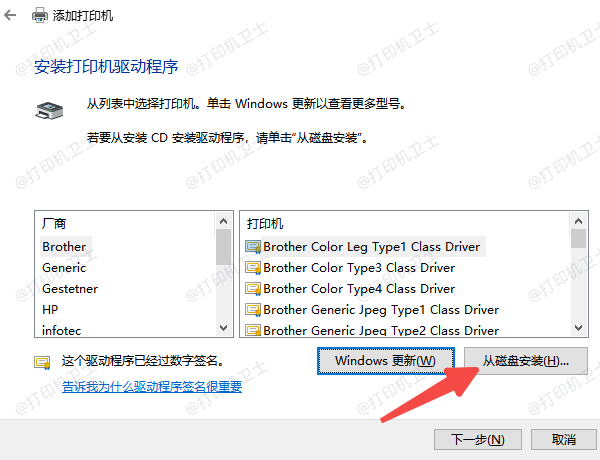
手动指定打印机IP或共享路径,然后使用“从磁盘安装”添加驱动。
选择制造商与型号,或者手动选择 .inf 文件导入。
这个方式能绕过部分系统对共享驱动自动加载失败的问题。
三、使用本站修复异常驱动在遇到 0x0000007e 错误时,驱动异常是最常见的根源之一。尤其是在更换打印机、系统重装、驱动自动更新失败后,部分老旧或不兼容的驱动文件会残留在系统中,引发模块加载失败。此时,使用本站能够有效解决这个问题。
1、首先,如果你的电脑未安装本站,可以点击下方按钮进行下载安装。