在使用打印机时,如果系统提示“Windows无法启动Print Spooler服务”,往往会导致打印功能完全失效。这类问题通常与服务异常、系统文件损坏或驱动冲突有关。下面为大家整理了5种实用解决方法,帮助你快速恢复打印服务。

先确认是否只是服务临时卡死或启动项异常。通过系统服务界面手动重启Print Spooler,并检查启动类型是否为自动,往往能快速恢复基础打印功能。
1. 按 Win + R,输入 services.msc,回车。
2. 找到 Print Spooler 服务。
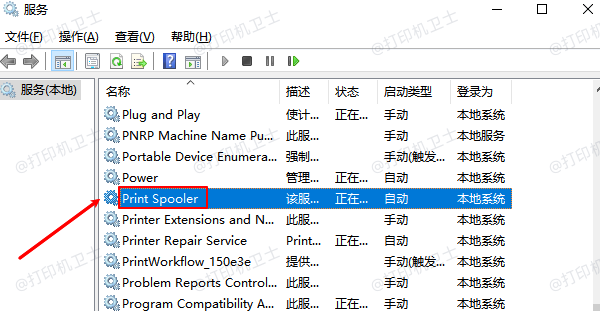
3. 双击打开,将“启动类型”设为“自动”。
4. 若服务未运行,点击“启动”;若已运行,先点“停止”,再点“启动”。
5. 点击“应用”和“确定”。
二、清空打印队列文件打印任务损坏时,后台队列文件会阻止Print Spooler正常启动。删除Spool目录下残留任务文件,再重新启动服务,通常可以解决服务反复停止的问题。
1. 打开“服务”,先停止 Print Spooler。
2. 按 Win + R,输入 %systemroot%System32spoolPRINTERS,回车。
3. 删除该文件夹内所有文件。
4. 返回服务窗口,重新启动 Print Spooler。
5. 再测试打印。
三、检查依赖服务Print Spooler启动依赖相关系统组件,若远程过程调用等服务未正常运行,Spooler也会启动失败,因此需要核对依赖项是否处于正常状态。
1. 在 services.msc 中双击 Print Spooler。
2. 切换到“依存关系”选项卡。

3. 重点检查 Remote Procedure Call (RPC) 服务是否正在运行。
4. 在服务列表中找到该服务,确认启动类型为“自动”,状态为“正在运行”。
5. 确认后再次启动 Print Spooler。
四、修复打印机驱动问题打印机驱动损坏、版本不兼容或安装异常时,Print Spooler可能因加载失败而无法启动。此时可借助本站检测驱动状态并安装适配版本,更高效完成修复。
1. 下载并安装本站,然后打开软件。