在日常办公和家庭打印过程中,大多数打印机队列异常问题并不是打印机损坏,而是由于驱动、连接、后台服务或打印任务冲突导致。这可以通过“检查连接状态→清空打印队列→修复驱动程序→检查打印后台服务→检查耗材状态”的顺序来排查,帮助你快速恢复打印机正常工作。

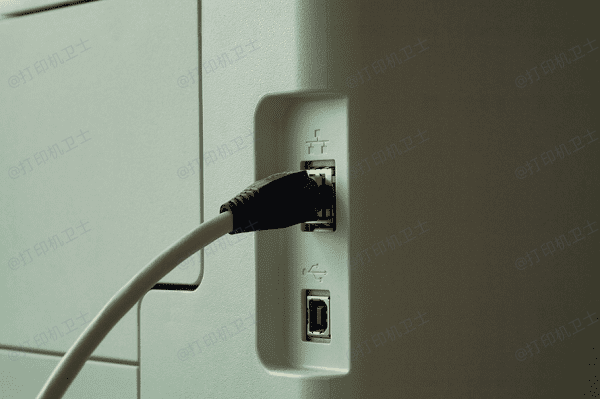
首先,打印机与电脑之间的连接异常,是导致打印队列卡住最常见的原因之一。例如USB接口松动、数据线损坏、无线网络不稳定等,都可能导致打印任务无法正常传输。操作步骤:
1、检查打印机电源是否正常开启。2、查看USB数据线是否插紧。3、尝试更换USB接口重新连接。4、如果是网络打印机,检查WiFi或网线连接是否正常。5、确认电脑和打印机处于同一局域网。6、重启打印机和电脑后重新尝试打印。
当打印任务过多,或者其中某个任务卡死时,会导致整个打印队列无法继续运行。此时即使重新打印文件,也可能没有任何反应。此时清空打印队列通常可以快速恢复打印功能。操作步骤:
1、打开“控制面板”,点击“设备和打印机”。2、找到当前使用的打印机,右键选择“查看正在打印什么”。3、在任务列表中点击“打印机”,选择“取消所有文档”。4、删除全部卡住的打印任务,完成后重启打印机与电脑。

打印机驱动也是一个重要因素。如果驱动损坏、版本不兼容或者系统更新后驱动失效,就容易出现打印队列异常、打印失败、设备脱机等问题。尤其是一些老型号打印机,在Win10或Win11环境下更容易出现驱动兼容问题。
对于不熟悉驱动安装的用户,可以借助“本站”这类专业工具来自动检测并修复驱动异常,减少手动排查时间。操作步骤: