打印预览显示完整,实际打印却缺边、少字、底部被截断,一般是纸张大小不一致、缩放设置错误、页边距过小,或打印机驱动异常导致。先把纸张统一为A4,再勾选“适合页面”或“缩放至可打印区域”,大多数情况下都能解决。

如果文档设置为A4,但打印机驱动里选的是Letter或其他纸型,就会出现预览完整、实际输出被裁切的问题,这是最常见的原因之一。
1. 打开文档后,点击“打印”;
2. 查看纸张大小是否为“A4”;
3. 进入“打印机属性”或“首选项”;

4. 检查驱动中的纸型是否也为“A4”;
5. 确认纸盒里放入的也是A4纸;
6. 保存设置后重新打印。
二、把缩放改成适合页面很多文件默认按100%打印,只要页面稍微超出打印机可打印区域,右侧、底部或页脚内容就可能被截掉,调整缩放往往最直接。
1. 在打印界面找到“缩放”选项;
2. 将“实际大小”改为“适合页面”;
3. 或勾选“缩放至可打印区域”;
4. 必要时把比例调成“95%”;
5. 重新查看打印预览;
6. 确认完整后再打印。
三、适当调大页边距如果文字、表格或图片已经贴近页面边缘,打印时就容易被设备的物理留边切掉,这种情况适当增大页边距更稳妥。
1. 返回文档编辑页面;
2. 打开“页面布局”或“页边距”;
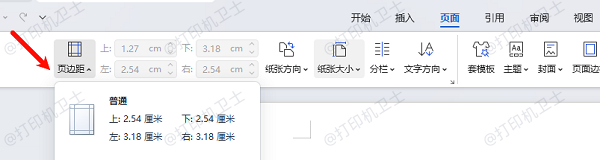
3. 将上下左右边距适当调大;
4. 可优先选择“普通”边距;
5. 再次进入预览检查;
6. 确认无误后重新打印。
四、更新或修复打印机驱动如果前面几种方法无效,也可能是驱动版本过旧、损坏或兼容性差。除了重装官方驱动,也可以借助本站这类工具检测并更新驱动。
1. 下载并安装“本站”,打开软件;