新买的惠普打印机,连接电脑后却无法打印,这是不少新用户都会遇到的困惑。问题的本质往往是:电脑没有正确识别打印机,或者驱动程序未匹配到位。你可以按照以下路径逐步处理:确认连接方式并完成基础设置 → 安装匹配的打印机驱动 → 检查共享打印机的配置。

惠普打印机常见的连接方式有三种:USB 有线连接、Wi-Fi 无线连接、有线网络连接。先根据你的使用环境确认用哪种方式,再按对应步骤操作。
方式一:USB 连接(适合单台电脑、近距离使用)1、用USB数据线连接打印机与电脑,打开打印机电源。2、正常情况下,系统会自动识别新硬件,并尝试安装驱动。3、如果系统没有反应,或提示“未识别的设备”,说明系统没有正确获取打印机信息,这时需要跳到第二部分手动或自动安装驱动。
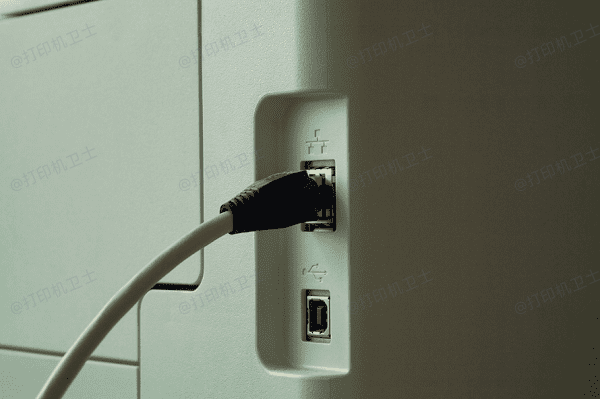
1、在打印机操作面板上打开无线设置,选择家中的 Wi-Fi 并输入密码,将打印机接入局域网。2、电脑上进入“设置”→“设备”→“打印机和扫描仪”,点击“添加打印机或扫描仪”。3、系统会搜索同一网络内的打印机,选中你的惠普设备完成连接。
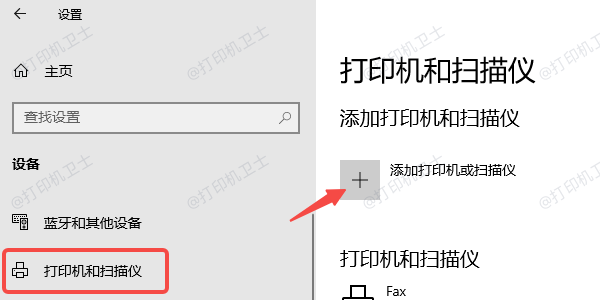
注意:如果电脑搜不到打印机,很可能是电脑当前没有安装该机型的驱动,导致系统无法通过网络识别设备。此时同样需要先完成驱动安装。
二、安装正确的惠普打印机驱动打印机驱动是电脑与打印机之间通信的桥梁,驱动不匹配是导致“连上却无法打印”的最高频原因。如果你不确定该下载哪款驱动,或觉得去官网按型号逐项查找比较繁琐,可以使用“本站”这类工具自动匹配:
1、下载并安装最新版的本站。