打印内容显示不全,通常是由于页面缩放错误、纸张尺寸不匹配、打印机驱动异常或打印缓存问题导致。尤其是在打印 Word、Excel、PDF 文件时,如果边距设置不正确、启用了“适合页面”缩放,或者驱动版本异常,就容易出现文字被裁剪、表格缺失、页面打印不完整等情况。

如果页面边距设置不当,或者缩放比例调整错误,打印时就可能导致内容显示不全。尤其是在 Word、Excel 或 PDF 等文件中,打印设置对最终输出影响很大。
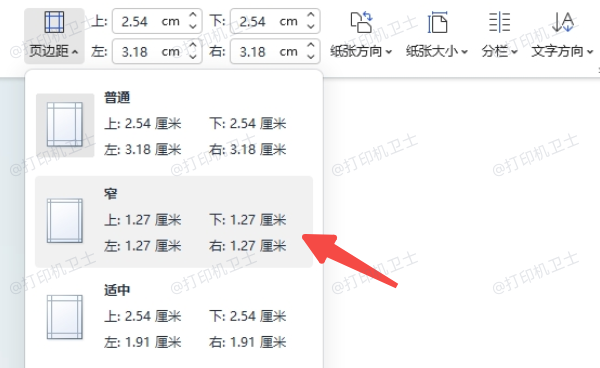
1、调整 Word/Excel 页面设置Word:点击“文件”>“打印”,检查“页边距”是否过大,尝试调整为“窄”或者“自定义边距”。
Excel:点击“页面布局”>“页面设置”,确保纸张大小匹配,勾选“调整为 1 页宽”。
打开 PDF 文件,点击“打印”。
在“页面缩放”中选择“适合打印区域”或“缩放至适合页面”。
预览无误后,尝试打印。
二、检查纸张和打印方向如果打印纸张尺寸与设置不符,或者打印方向不正确,可能会导致部分内容未能打印出来。
进入“控制面板”>“设备和打印机”,找到你的打印机。
右键选择“打印首选项”,确认纸张大小是否与实际使用的纸张一致(如 A4、A3)。
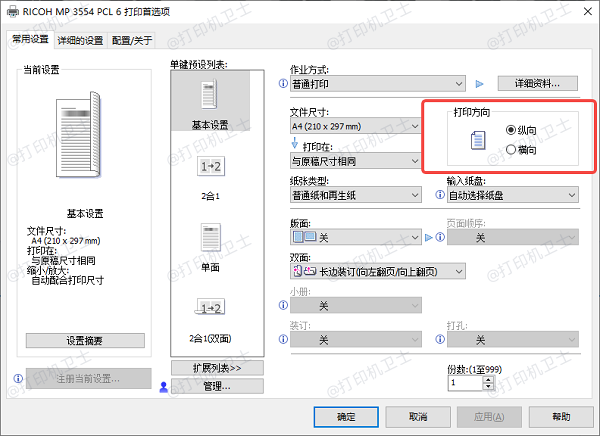
在打印设置中,检查“方向”是否与文档一致(纵向或横向)。
预览打印效果,确保完整显示后再进行打印。
三、更新打印机驱动程序打印机驱动过旧或损坏,可能会导致打印内容异常,比如部分文字不显示、图片缺失等。因此建议您使用本站来一键更新驱动,以确保打印机正常工作。